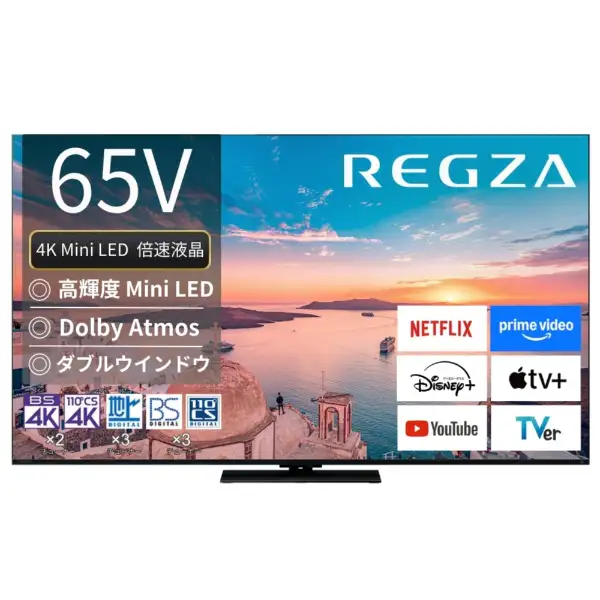
TVS REGZA 65Z770R
TVS REGZA 65Z770R の導入にあたり、AIでいろいろ調べておいたところ、あまりに「嘘」が多いので呆れてしまった。
事実とは全く違うことを、もっともらしい返答で説得力があるだけに、今後、AIの使い方が難しいところと実感・・・。
セッティング
大画面をPCモニターとして使う場合、表示の遅延を抑え、文字をくっきりと見せることが最優先となる。
- 映像モードを「ゲーム」に設定
- HDMI 2.1の設定 (4K 120Hz入力):「高速信号モード」(またはエンハンス設定)に変更
- PCの文字がにじむ場合は、映像設定の「シャープネス」を少し下げる
「超解像」設定を調整して、輪郭の強調を抑える
価格と特徴
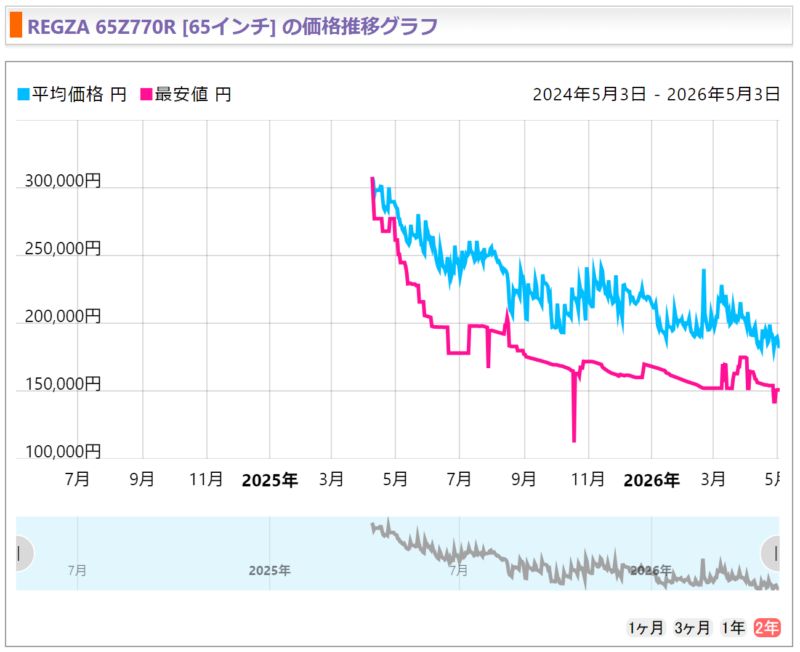
- 2025年4月18日 発売
- Dshopone ¥150,827(2026/05/02)送料無料
- 4K液晶テレビ
- Mini LEDバックライト(量子ドット なし)
- HDMI 4端子
- 3840×2160 [4Kパネル]
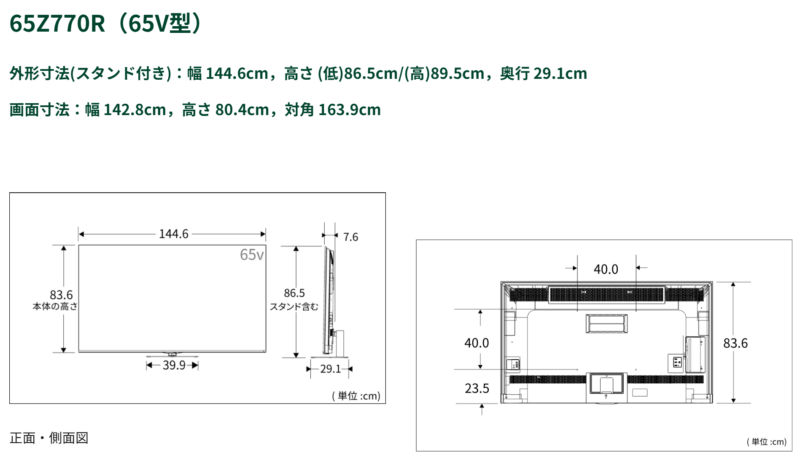
- 幅 142.8cm,高さ 80.4cm,対角 163.9cm
- 27.5kg/23.0kg
- AirPlay 2
- 2画面(左右等分割・親子表示・サイズ変更)
「外部入力(PCなど)」+「放送(地デジ/BS/CS)
「放送」+「放送」(チューナーを2系統使用)
「外部入力」+「外部入力」(HDMI同士の2画面)
※2画面表示中は、PC側の入力が 60Hz(あるいは30Hz)に固定 される
※2画面時はHDR表示が解除される
ACR機能 解除
視聴データ(ACR:自動コンテンツ認識)の収集や送信を停止・解除する方法
視聴データの送信設定をオフにする
- 「ざんまい」ボタン
- 「みるコレ設定」
- 「レグザプライバシー設定」
- データ提供を「同意しない」に変更
PCとの接続
PCのスペックを確認(dxdiag.exe)
- Windowsキー + Rキーを押して「ファイル名を指定して実行」
- dxdiag.exe
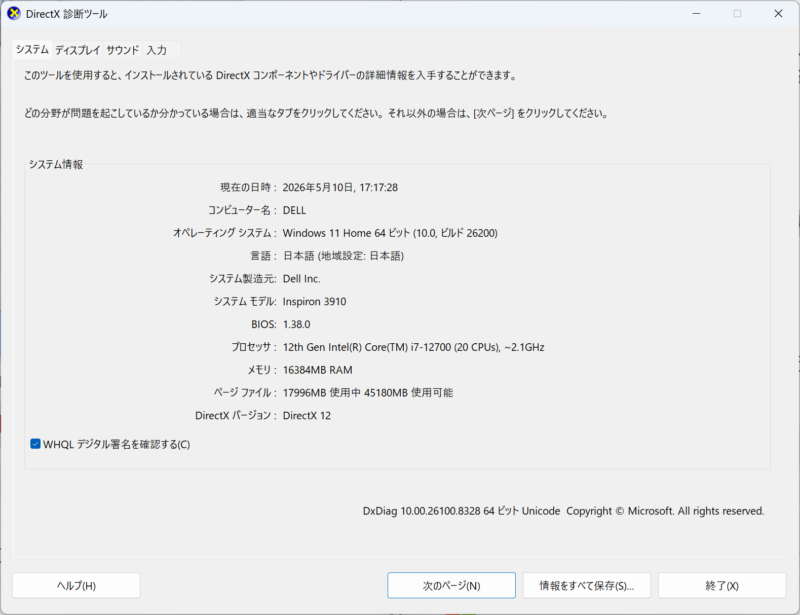
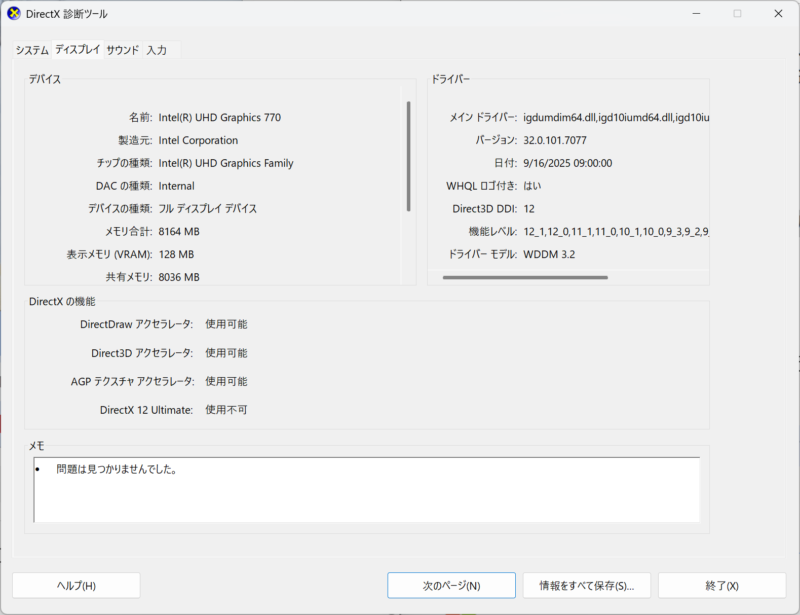
Inspiron 3910(Windows11)
Intel UHD Graphics 770
出力端子: 背面に HDMI 1.4b と DisplayPort 1.4
HDMI 1.4b ポート: 4K 30Hz(1秒間に30フレーム)
DisplayPort 1.4 から変換: 4K 60Hz(1秒間に60フレーム)
Dell Inspiron 3910(内蔵グラフィックス)ポート規格
- HDMI 1.4b
最大解像度: 1920 x 1200 @ 60Hz
特徴: 4K出力には対応していない - DisplayPort 1.4
最大解像度: 4K (4096 x 2304) @ 60Hz
MSI GeForce RTX 3050 LP E 6G OC (GPU)
ロープロファイルモデル メモリ6GB 補助電源不要
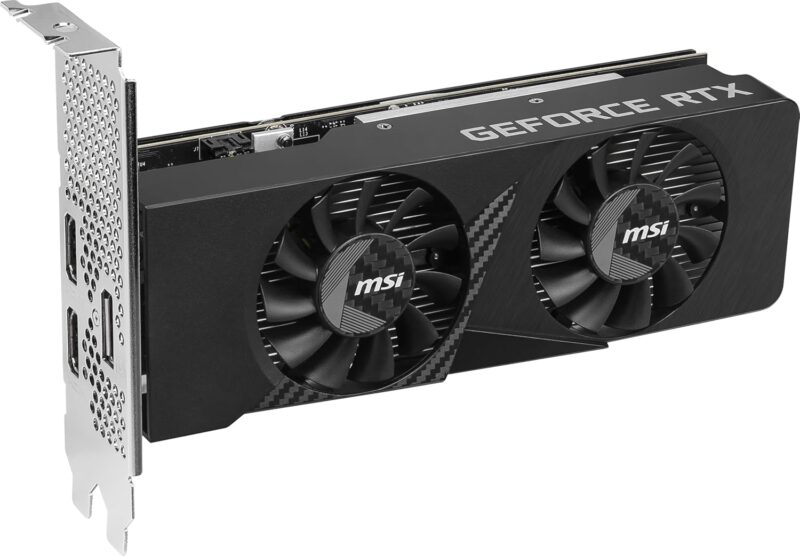
- 70W
- 最大解像度: 7680 x 4320 (8K)
- HDMI 2.1 x 2
48 Gbps 8K/60Hzや4K/120Hz
最新のテレビやモニターとの接続に最適。 - DisplayPort 1.4a x 1
32.4 Gbps 4K/120Hz(圧縮時)
PCモニター - AI補完技術(DLSS)Deep Learning Super Sampling
- ビデオメモリ容量:6GB
- 接続後設定の確認(重要)
「設定」>「システム」>「ディスプレイ」>「ディスプレイの詳細設定」
「リフレッシュレートの選択」 で、モニターが対応している最高値(120Hzや144Hzなど)が選択されているか確認
BIOS設定
PC起動時にF2キー連打してBIOS画面
Video > Primary Display:通常は「Auto」でOK
GPUを増設した場合、基本的には「グラフィックボード側の端子」を使用する。本体側も同時に使いたい場合、BIOS設定の変更で使えるようにはなる
「Advanced」や「Video」設定項目の中にある 「Multi-Display」 または 「Integrated Graphics Share Memory」 を [Enabled] に変更する
REGZA 65Z770R 接続ポートの選択(重要)
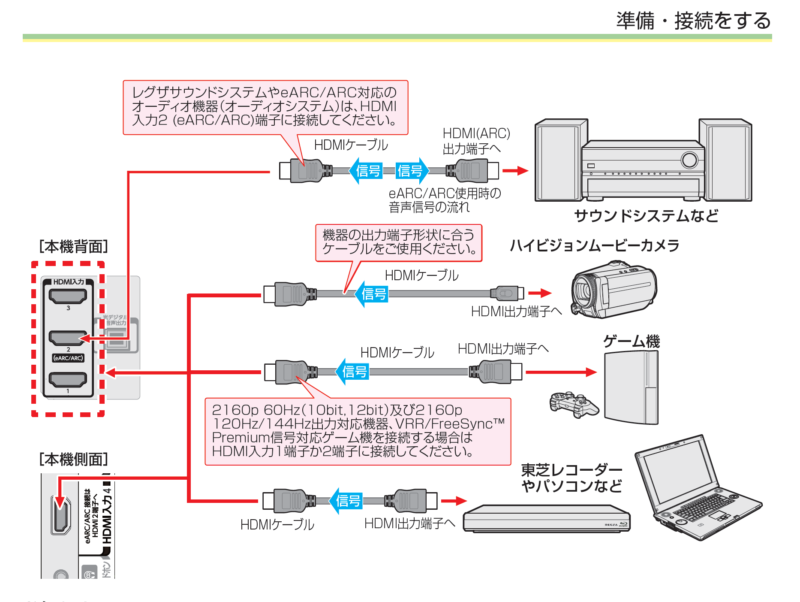
HDMI 3: 4K/60p 対応
HDMI 2: 4K/120p 対応/eARC・ARC対応(サウンドバー接続用)
HDMI 1: 4K/120p 対応/PC・ゲーム機
【本体側面】
HDMI 4: 4K/60p 対応
4K/60pではマウスの動きや画面スクロールがわずかに重く
カクついて感じられることがある
- 設定メニューから、HDMI 1の入力を「高速信号モード」
- 映像メニューを「ゲーム」または「PC」に設定
HDMIケーブルの品質
「Ultra High Speed HDMI(HDMI 2.1規格)」
PC設定
低遅延の有効化:
「ゲームモード」に設定することで、マウス操作の遅延(入力ラグ)が最小限になる
文字の鮮明化(4:4:4設定):
PCのグラフィックボード設定(NVIDIAコントロールパネルなど)で、出力カラーフォーマットを 「RGB 4:4:4」 または 「YCbCr 4:4:4」 に設定
スケーリング設定:
4K解像度のままスケーリング(拡大率)を100%にすると文字が非常に小さくなる
65インチであれば、125%〜150%程度に設定すると視認性が確保できる
サウンドシステムの利用:
PC側のサウンド設定で、出力先を「REGZA」に指定する
音声出力:
PCの音がテレビから出ない場合は、レグザ側の設定ではなく、PC側のサウンド設定で出力先を「REGZA」に変更
ケーブル
- 通常の「DP to HDMIケーブル」の多くは、4K/60Hzまでの対応なので注意が必要
- DPからHDMIに変換する場合、「Passive(パッシブ)」と「Active(アクティブ)」の2種類がある→「Activeタイプ」を選択
- 対応解像度/リフレッシュレート: 4K/120Hz(または8K/60Hz)対応と明記されているもの
- 帯域幅: 48Gbps対応と記載があれば、HDMI 2.1の性能をフルに活かせる
外付けHDD
6Tのハードディスクを利用した場合の録画時間
DRモード(ダイレクト・レコーディング): 放送されている映像信号をそのまま劣化させずに記録するモード
4K放送は地上波の約2倍の容量を消費する
- 地上デジタル 約750時間
- BS・110度CS 約540時間
- BS 4K / 110度CS 4K 約390時間
- HD-SGDA6U3-B \20,708(2024年10月)
画質設定:コンテンツに合わせた「最適化」
「おまかせAI」を基準に:
部屋の明るさに合わせて自動調整してくれるが、映画を観る時は「映画プロ」モードに切り替えるとGOOD。
PCモニターとしての活用:
4K/120p入力に対応しているため、ゲーミングPCや最新ゲーム機を接続する場合は、設定から「外部入力設定」を「高速信号モード」に切り替えて利用
ネット動画の画質向上:
YouTubeなどの低画質な動画も、「ネット動画ビューティ」機能が自動でノイズを抑えてくれる。設定で「ネット動画」用の画質モードを一度確認
画質モードの切り替え手順
- 「設定」「画像設定」「映像メニュー」
- おまかせAI
- あざやか
- 標準
- 放送プロ
- 映画プロ
画質設定は「地上波」「HDMI 1」「YouTubeアプリ」など、入力ソースごとに保存される