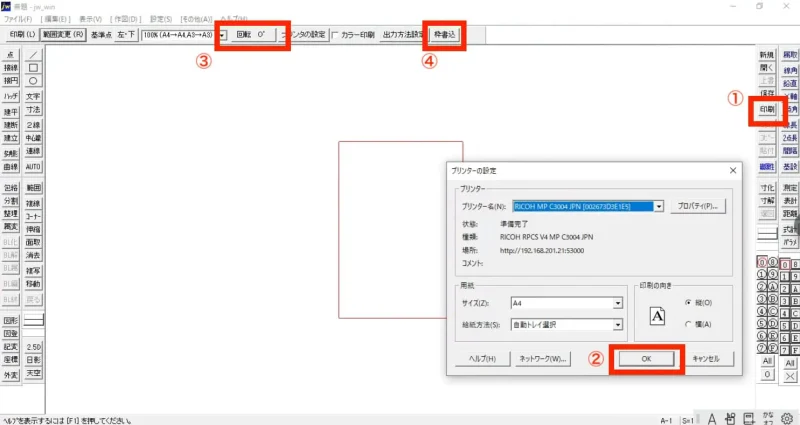
図面枠を作成
- 「印刷」タブ「プリンター設定画面」
縦方向の印刷範囲になっているので『回転』タブ『90°回転』 - 「枠書込」
- 右ツールバーの「線属性」タブ 枠線の種類を選択可能
線の描き方
直線
- 「/」タグ
- 始点でマウスを左クリックし、マウスポインターを終点に移動
- 左クリックすれば直線の完成
円
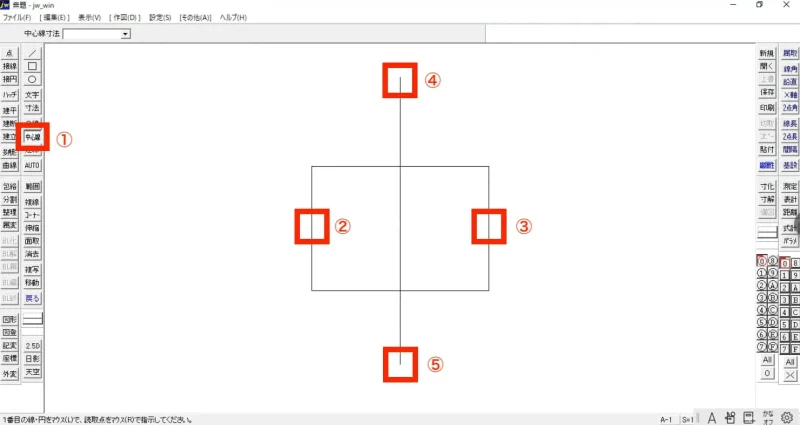
- 円を描く場合は左ツールバーの「中心線」タグをクリック
- 図面枠の上下左右の辺の上でそれぞれクリック
- すると、縦と横の補助線とそれらが交差した中心点ができる
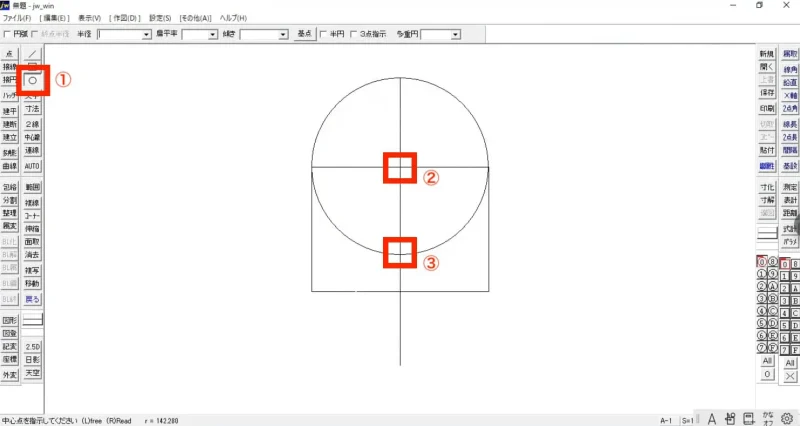
- 左ツールバーの「○」を左クリック
- 中心点付近で右クリックをすれば円を描くことができる
- マウスポインターをスライドさせることで円の大きさを調整
- 左クリックで決定
曲線
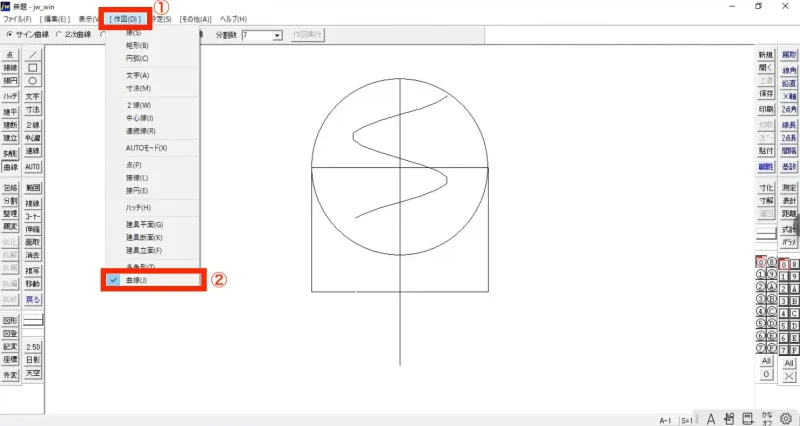
- ツールバーの「作図」→「曲線」タブ
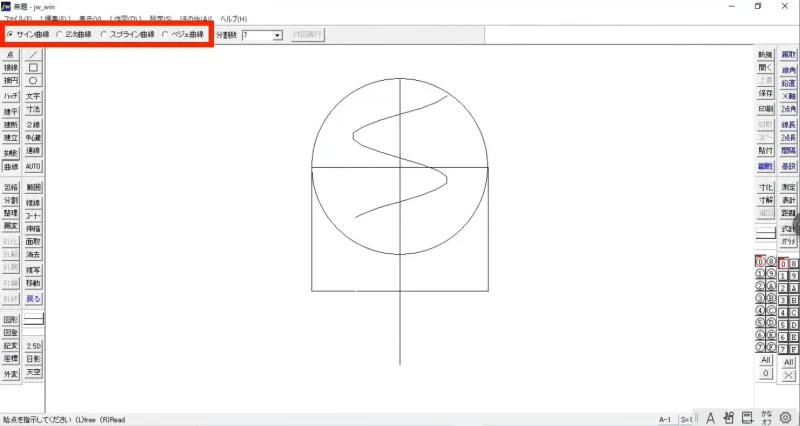
- 「サイン曲線」「2次曲線」「スプライン曲線」「ベジェ曲線」
不要な線を消去
左ツールバーの「消去」をクリック
- 直線を消去
消したい線の上でマウスポインターを右クリック - 直線の一部を消去
- 線の上で左クリック
線全体が選択されるので、消したい範囲の先端を右クリック
反対側の先端で左クリックをすると、その間の線が消去される
- 線の上で左クリック
- 円の消去
- 円周線上でマウスポインターを右クリック
- 円を部分的に消去
- 消去する円を左クリックで指定
消したい部分の始点を右クリックし、終点を左クリック
※始点から終点は反時計まわりに設定する
- 消去する円を左クリックで指定
拡大と縮小
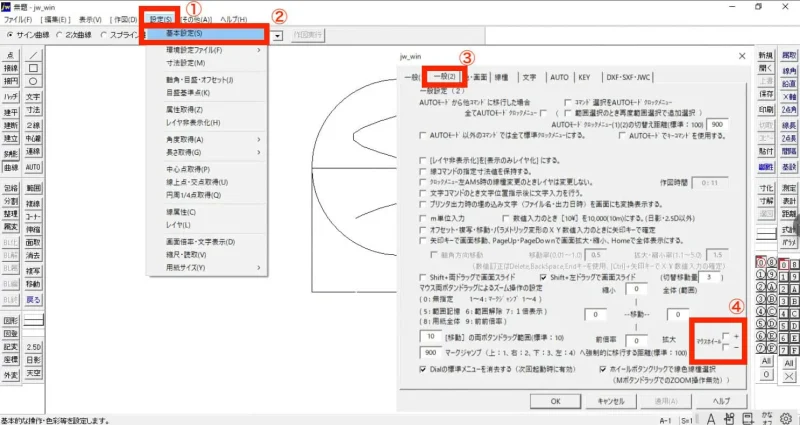
画面表示を拡大するには
- 「一般(2)」「マウスホイール」
- 「+」もしくは「-」のどちらかにチェック
- 図面枠内にマウスポインターを置いた状態でマウスホイールを回転させれば、マウスポインターを中心に拡大及び縮小をしていく
- 「一般(1)」
- 「マウスの左または右ボタンを押して1秒以上待つとズーム操作(L:移動)(R:縮小・拡大)」のところにチェックを入れる
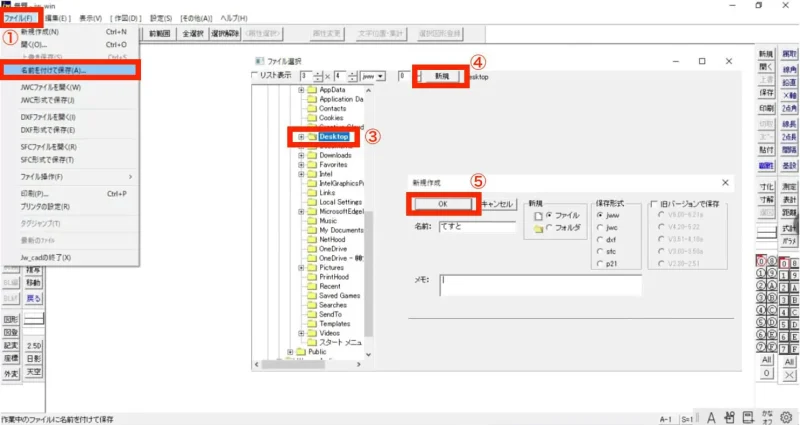
図面の保存
- 「ファイル」→「名前を付けて保存」